Sony koptelefoon koppelen: De complete gids voor elk device (2026)
Je hebt net je nieuwe Sony in huis, of je wilt hem na een tijdje eindelijk eens verbinden met je laptop, maar hij verschijnt maar niet in de bluetooth-lijst. Frustrerend, ik weet het. Ik heb zelf ook wel eens vloekend met mijn Sony XM5 gezeten omdat mijn MacBook hem niet pakte.
Geen zorgen, in 99% van de gevallen staat hij simpelweg niet in de juiste ‘pairing mode’. In deze gids leg ik je stap-voor-stap uit hoe je jouw Sony koptelefoon kunt koppelen aan elk apparaat.
De belangrijkste stap: Zet hem in Pairing Mode
Voordat we naar de specifieke apparaten gaan, moet je dit weten: je Sony verbindt niet zomaar. Je moet hem dwingen om te “zoeken”.
- Zet de koptelefoon uit.
- Houd de aan/uit-knop ongeveer 7 seconden ingedrukt.
- Laat pas los als je een stem hoort zeggen: “Bluetooth Pairing” en het blauwe lampje twee keer achter elkaar knippert.
Nu is hij zichtbaar voor de wereld. Laten we hem nu echt gaan verbinden.
Lukt het verbinden in de trein wel, maar heb je straks in het vliegtuig geen bereik met het schermpje voor je? Dat komt omdat die systemen vaak geen bluetooth hebben. Check hier hoe je jouw koptelefoon in het vliegtuig aansluit met een simpele adapter
Sony koptelefoon koppelen aan iPhone of iPad
Apple en Sony gaan meestal prima samen, mits je de juiste weg bewandelt.
- Ga naar Instellingen > Bluetooth.
- Zorg dat Bluetooth aanstaat.
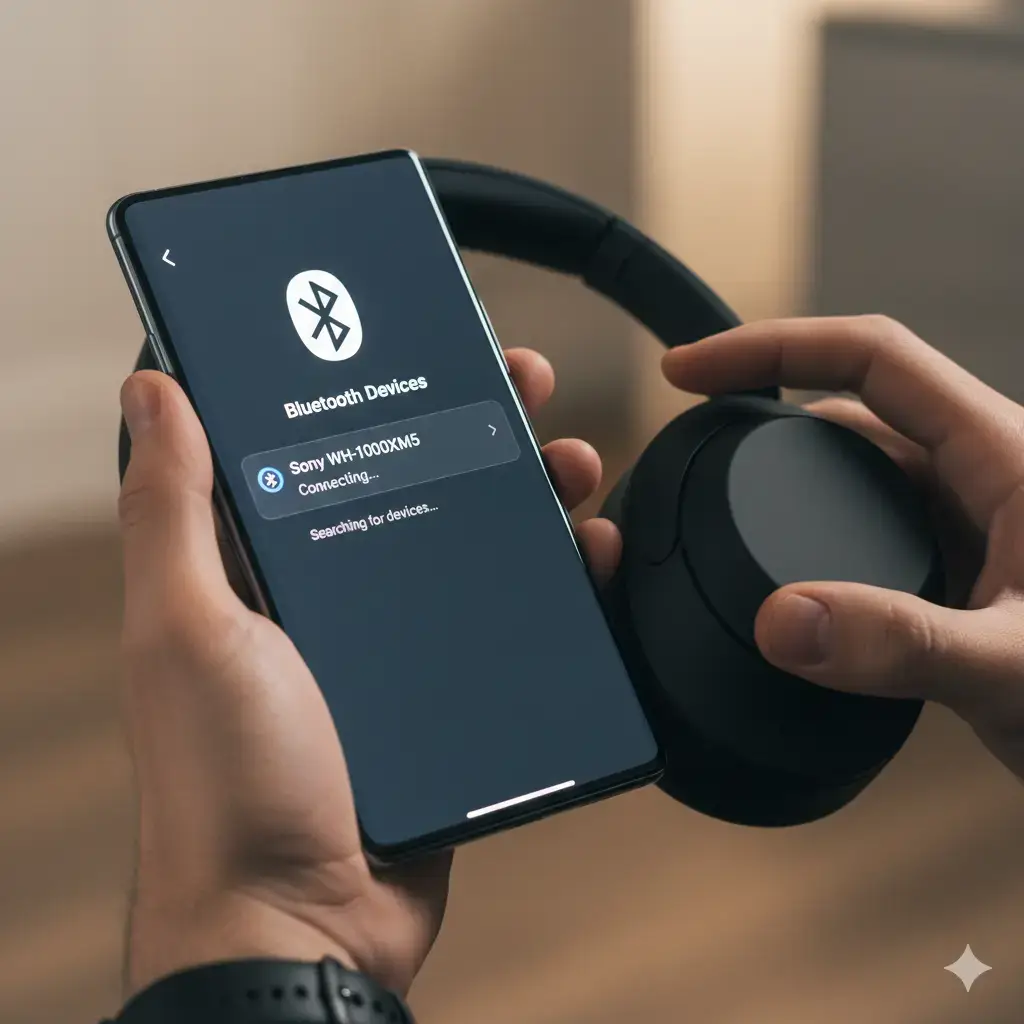
- Zoek onderaan bij ‘Andere apparaten’ naar jouw model (bijv. WH-1000XM5).
- Tik erop en je bent klaar.
Andrew’s Tip: Download direct de Sony Headphones Connect app in de App Store. Hiermee kun je de noise cancelling en software-updates beheren.
Sony koptelefoon koppelen aan laptop of PC (Windows 11)
Windows kan soms een beetje nukkig zijn met bluetooth-verbindingen. Volg deze stappen voor een stabiele verbinding:
- Klik op de Start-knop en typ ‘Bluetooth’.
- Kies voor Bluetooth en andere apparaten.
- Klik op de grote plusknop: Apparaat toevoegen.
- Kies de bovenste optie: Bluetooth.
- Selecteer je Sony uit de lijst.
Werkt het niet? Soms probeert Windows te koppelen met ‘LE-audio’. Negeer die en wacht tot de naam van je koptelefoon zonder ‘LE’ ervoor verschijnt.
Sony koptelefoon verbinden met MacBook
Op een Mac werkt het net even anders, maar als hij eenmaal staat, is de verbinding vaak erg stabiel.
- Klik op het Apple-icoontje linksboven en ga naar Systeeminstellingen.
- Klik in de linkerkolom op Bluetooth.
- Houd je muis boven je Sony koptelefoon in de lijst met apparaten en klik op Verbind.
Veelvoorkomend probleem: Sony koptelefoon bluetooth verbindt niet
Lukt het nog steeds niet? Check dan even deze drie snelle fixes die bij mij bijna altijd werken:
- Staat hij al verbonden met iets anders? Veel Sony’s kunnen met twee apparaten tegelijk verbinden (Multipoint), maar soms raakt hij de kluts kwijt. Zet de bluetooth op je telefoon even uit als je hem met je laptop probeert te koppelen.
- Reset de pairing list: Houd de aan/uit-knop en de Custom-knop tegelijkertijd 7 seconden ingedrukt terwijl hij aan de lader ligt (check je specifieke handleiding voor de reset-toetsen).
- Update de firmware: Gebruik de Sony app om te checken of er een update klaarstaat. Dit lost vaak kleine bluetooth-bugs op.
Ga je binnenkort op reis en wil je